Tahapan yang dilakukan pada saat Merakit PC adalah sebagai berikut :
A. PERSIAPAN

Persiapan yang baik akan memudahkan dalam perakitan komputer serta
menghindari permasalahan yang mungkin timbul.Hal yang terkait dalam persiapan
meliputi:
1. Penentuan Konfigurasi Komputer
2. Persiapan Kompunen dan perlengkapan
3. Pengamanan
Penentuan Konfigurasi Komputer
Konfigurasi komputer berkait dengan penentuan jenis komponen dan fitur dari
komputer serta bagaimana seluruh komponen dapat bekerja sebagai sebuah sistem
komputer sesuai keinginan kita.Penentuan komponen dimulai dari jenis prosessor,
motherboard, lalu komponen lainnya. Faktor kesesuaian atau kompatibilitas dari
komponen terhadap motherboard harus diperhatikan, karena setiap jenis
motherboard mendukung jenis prosessor, modul memori, port dan I/O bus yang
berbeda-beda.
Persiapan Komponen dan Perlengkapan
Komponen komputer beserta perlengkapan untuk perakitan dipersiapkan untuk
perakitan dipersiapkan lebih dulu untuk memudahkan perakitan. Perlengkapan yang
disiapkan terdiri dari:
* Komponen komputer
* Kelengkapan komponen seperti kabel, sekerup, jumper, baut dan sebagainya
* Buku manual dan referensi dari komponen
* Alat bantu berupa obeng pipih dan philips
Software sistem operasi, device driver dan program aplikasi.
Buku manual diperlukan sebagai rujukan untuk mengatahui diagram posisi dari
elemen koneksi (konektor, port dan slot) dan elemen konfigurasi (jumper dan
switch) beserta cara setting jumper dan switch yang sesuai untuk komputer yang
dirakit.Diskette atau CD Software diperlukan untuk menginstall Sistem Operasi,
device driver dari piranti, dan program aplikasi pada komputer yang selesai
dirakit.
Pengamanan
Tindakan pengamanan
diperlukan untuk menghindari masalah seperti kerusakan komponen oleh muatan
listrik statis, jatuh, panas berlebihan atau tumpahan cairan.Pencegahan
kerusakan karena listrik statis dengan cara:
* Menggunakan gelang anti statis atau menyentuh permukaan logam pada casing
sebelum memegang komponen untuk membuang muatan statis.
* Tidak menyentuh langsung komponen elektronik, konektor atau jalur
rangkaian tetapi memegang pada badan logam atau plastik yang terdapat pada
komponen.
B.PERAKITAN
Tahapan proses pada perakitan komputer terdiri dari:
1. Penyiapan motherboard
2. Memasang Prosessor
3. Memasang heatsink
4. Memasang Modul Memori
5. memasang Motherboard pada Casing
6. Memasang Power Supply
7. Memasang Kabel Motherboard dan Casing
8. Memasang Drive
9. Memasang card Adapter
10. Penyelesaian Akhir
1. Penyiapan motherboard
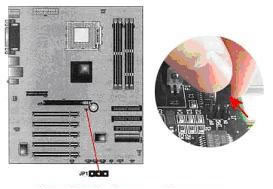
Periksa buku manual
motherboard untuk mengetahui posisi jumper untuk pengaturan CPU speed, speed
multiplier dan tegangan masukan ke motherboard. Atur seting jumper sesuai
petunjuk, kesalahan mengatur jumper tegangan dapat merusak prosessor.
2. Pemasangan Prosessor
Prosessor lebih mudah dipasang sebelum motherboard menempati casing. Cara
memasang prosessor jenis socket dan slot berbeda.Jenis socket
1. Tentukan posisi pin 1 pada prosessor dan socket prosessor di
motherboard, umumnya terletak di pojok yang ditandai dengan titik, segitiga
atau lekukan.
2. Tegakkan posisi tuas pengunci socket untuk membuka.
3. Masukkan prosessor ke socket dengan lebih dulu menyelaraskan posisi
kaki-kaki prosessor dengan lubang socket. rapatkan hingga tidak terdapat celah
antara prosessor dengan socket.
4. Turunkan kembali tuas pengunci.
Untuk prosesor dengan jenis Slot, langkah lankah pemasangannya sebagai
berikut:
1. Pasang penyangga (bracket) pada dua ujung slot di motherboard sehingga
posisi lubang pasak bertemu dengan lubang di motherboar.
2. Masukkan pasak kemudian pengunci pasak pada lubang pasak. Selipkan card
prosessor di antara kedua penahan dan tekan hingga tepat masuk ke lubang slot.
3. Memasang Heatsink
Fungsi heatsink adalah
membuang panas yang dihasilkan oleh prosessor lewat konduksi panas dari
prosessor ke heatsink.Untuk mengoptimalkan pemindahan panas maka heatsink harus
dipasang rapat pada bagian atas prosessor dengan beberapa clip sebagai penahan
sedangkan permukaan kontak pada heatsink dilapisi gen penghantar panas.Bila
heatsink dilengkapi dengan fan maka konektor power pada fan dihubungkan ke
konektor fan pada motherboard.
4. Memasang Modul Memori
Modul memori umumnya dipasang berurutan dari nomor socket terkecil. Urutan
pemasangan dapat dilihat dari diagram motherboard.Setiap jenis modul memori
yakni SIMM, DIMM dan RIMM dapat dibedakan dengan posisi lekukan pada sisi dan
bawah pada modul.Cara memasang untuk tiap jenis modul memori sebagai berikut.
Jenis SIMM
1. Sesuaikan posisi lekukan pada modul dengan tonjolan pada slot.
2. Masukkan modul dengan membuat sudut miring 45 derajat terhadap slot
3. Dorong hingga modul tegak pada slot, tuas pengunci pada slot akan
otomatis mengunci modul.
Jenis DIMM dan RIMM
Cara memasang modul DIMM
dan RIMM sama dan hanya ada satu cara sehingga tidak akan terbalik karena ada
dua lekukan sebagai panduan. Perbedaanya DIMM dan RIMM pada posisi lekukan
1. Rebahkan kait pengunci pada ujung slot
2. sesuaikan posisi lekukan pada konektor modul dengan tonjolan pada slot.
lalu masukkan modul ke slot.
3. Kait pengunci secara otomatis mengunci modul pada slot bila modul sudah
tepat terpasang.
5. Memasang Motherboard pada Casing
Motherboard dipasang ke
casing dengan sekerup dan dudukan (standoff). Cara pemasangannya sebagai
berikut:
1. Tentukan posisi lubang untuk setiap dudukan plastik dan logam. Lubang
untuk dudukan logam (metal spacer) ditandai dengan cincin pada tepi
lubang.
2. Pasang dudukan logam atau plastik pada tray casing sesuai dengan posisi
setiap lubang dudukan yang sesuai pada motherboard.
3. Tempatkan motherboard pada tray casing sehinga kepala dudukan keluar
dari lubang pada motherboard. Pasang sekerup pengunci pada setiap dudukan
logam.
4. Pasang bingkai port I/O (I/O sheild) pada motherboard jika ada.
5. Pasang tray casing yang sudah terpasang motherboard pada casing dan
kunci dengan sekerup.
6. Memasang Power Supply
Beberapa jenis casing
sudah dilengkapi power supply. Bila power supply belum disertakan maka cara
pemasangannya sebagai berikut:
1. Masukkan power supply pada rak di bagian belakang casing. Pasang ke
empat buah sekerup pengunci.
2. HUbungkan konektor
power dari power supply ke motherboard.
Konektor power jenis ATX
hanya memiliki satu cara pemasangan sehingga tidak akan terbalik. Untuk jenis
non ATX dengan dua konektor yang terpisah maka kabel-kabel ground warna hitam
harus ditempatkan bersisian dan dipasang pada bagian tengah dari konektor power
motherboard. Hubungkan kabel daya untuk fan, jika memakai fan untuk pendingin
CPU.
7. Memasang Kabel Motherboard dan Casing
Setelah motherboard
terpasang di casing langkah selanjutnya adalah memasang kabel I/O pada
motherboard dan panel dengan casing.
1. Pasang kabel data untuk floppy drive pada konektor pengontrol floppy di
motherboard
2. Pasang kabel IDE untuk pada konektor IDE primary dan secondary pada
motherboard.
3. Untuk motherboard non ATX. Pasang kabel port serial dan pararel pada
konektor di motherboard. Perhatikan posisi pin 1 untuk memasang.
4. Pada bagian belakang
casing terdapat lubang untuk memasang port tambahan jenis non slot. Buka
sekerup pengunci pelat tertutup lubang port lalumasukkan port konektor yang
ingin dipasang dan pasang sekerup kembali.
5. Bila port mouse belum tersedia di belakang casing maka card konektor
mouse harus dipasang lalu dihubungkan dengan konektor mouse pada motherboard.
6. Hubungan kabel konektor dari switch di panel depan casing, LED, speaker
internal dan port yang terpasang di depan casing bila ada ke motherboard.
Periksa diagram motherboard untuk mencari lokasi konektor yang tepat.
8. Memasang Drive (Hard Disk)
Prosedur memasang drive hardisk, floppy,
CD ROM, CD-RW atau DVD adalah sama sebagai berikut:
1. Copot pelet penutup bay drive (ruang untuk drive pada casing)
2. Masukkan drive dari depan bay dengan terlebih dahulu mengatur seting
jumper (sebagai master atau slave) pada drive.
3. Sesuaikan posisi lubang sekerup di drive dan casing lalu pasang sekerup
penahan drive.
4. Hubungkan konektor kabel IDE ke drive dan konektor di motherboard
(konektor primary dipakai lebih dulu)
5. Ulangi langkah 1 samapai 4 untuk setiap
pemasangan drive.
6. Bila kabel IDE terhubung ke du drive pastikan perbedaan seting jumper
keduanya yakni drive pertama diset sebagai master dan lainnya sebagai slave.
7. Konektor IDE secondary pada motherboard dapat dipakai untuk
menghubungkan dua drive tambahan.
8. Floppy drive dihubungkan ke konektor khusus floppy di motherboard
Sambungkan kabel power dari catu daya ke masing-masing drive.
9. Memasang Card Adapter (VGA)
Card adapter yang umum dipasang adalah video card, sound, network, modem dan
SCSI adapter. Video card umumnya harus dipasang dan diinstall sebelum card
adapter lainnya. Cara memasang adapter:
1. Pegang card adapter pada tepi, hindari menyentuh komponen atau rangkaian
elektronik. Tekan card hingga konektor tepat masuk pada slot ekspansi di
motherboard
2. Pasang sekerup penahan card ke casing
3. Hubungkan kembali kabel internal pada card, bila ada.
10. Penyelessaian Akhir
1. Pasang penutup casing
dengan menggeser
2. sambungkan kabel dari catu daya ke soket dinding.
3. Pasang konektor monitor ke port video card.
4. Pasang konektor kabel telepon ke port modem bila ada.
5. Hubungkan konektor kabel keyboard dan konektor mouse ke port mouse atau
poert serial (tergantung jenis mouse).
6. Hubungkan piranti eksternal lainnya seperti speaker, joystick, dan
microphone bila ada ke port yang sesuai. Periksa manual dari card adapter untuk
memastikan lokasi port.
C. PENGUJIAN
Tak semua prosedur pemeriksaan masalah pada PC berlaku sama untuk semua
komponen. Masing-masing komponen harus diladeni dengan jurus yang spesifik.
Strateginya adalah, tetaplah mencari cara terbaik untuk menekan biaya dan
hindari jurus buang-buang waktu sebagaimana suatu kesebelasan sepakbola sudah
menang tipis di tengah pertandingan. Ditambah dengan taktik trial and error
yang tepat, ilmu reparasi PC pasti bakal Anda kuasai. Tapi, sebelumnya pahami
dulu dilosofi dan seni mendeteksinya.
Selalu Berubah Setiap Waktu
Teknologi terus berkembang, masalah nan kompleks pun
senantiasa kian membayang. Suatu komponen selalu mengalami perubahan, baik
ketika dipakai maupun dibiarkan diam sekalipun. Tiada yang tak berubah oleh
waktu.
Setiap komponen PC memiliki daya tahan tertentu yang
dipengaruhi oleh factor-faktor antara lain penggunaan, suhu lingkungan, ataupun
cara penyimpanan. Itulah sebabnya, pada umumnya sebagian komponen PC yang
dibuat oleh beragam produsen memiliki patokan atau standar yang disebut MTBF
(Mean Time Between Failure).
MTBF adalah ukuran daya tahan suatu komponen sampai dengan rusaknya barang
tersebut. Artinya, misalnya suatu komponen memiliki MTBF 10.000 jam, maka
setelah masa 10.000 jam masa pakai dilewati, barang tersebut diperkirakan akan
mengalami kerusakan. Lantaran penghitungan waktunya bersifat Mean Time, maka
waktu tersebut adalah waktu rata-rata. Artinya lagi, tidak setiap komponen akan
selalu rusak setelah melewati batas waktu pakai yang telah ditentukan oleh si
pembuat. Lebih jauh lagi, meskipun telah melewati batas MTBF, sesungguhnya
barang tersebut masih tetap bisa dipakai, namun bilamana terjadi kerusakan,
kerusakan yang terjadi lebih disebabkan karena barang tersebut sudah waktunya
rusak dan bukan rusak lantaran salah pengoperasian. Pada umumnya, setiap
komponen PC berbeda-beda angka MTBF-nya.
Yang juga tak kalah penting, perubahan teknologi setiap komponen juga
berlangsung sangat cepat. Hal ini menjadi problem ketika kita harus mengganti
suatu komponen yang rusak, sementara komponen itu sudah tidak tersedia di
pasaran lantaran tergusur oleh teknologi yang lebih baru.
Motherboard, prosesor,
memori/RAM, harddisk adalah beberapa komponen yang sangat cepat pergantian atau
perkembangannya. Meski kadang kala perubahan hanya terletak pada kapasitasnya,
buat para pengguna awam, menentukan mana yang cocok yang masih ada di pasaran
boleh jadi terlihat lebih rumit. Soal kompatibilitas biasanya selalu menyisakan
pertanyaan di kalangan ini.
Sementara itu, CD-ROM, meskipun secara teknologi tidak berubah, perubahan
kecepatan putarnya sering kali juga setiap komponen PC. Untungnya, semakin
hari, tingkat kompatibilitas setiap komponen dengan system sebelumnya juga kian
besar. Kalau dulu plug and play (tancapkan dan jalankan) sering diplesetkan menjadi
plug and play (tancapkan dan berdoalah), kini factor itu makin berkurang.
Apalagi bila kita memasang system operasi yang terbaru dari Microsoft, Windows
XP.
*Note : Jangan pernah melepas dan memasang komponen motherboard dengan
adanya arus listrik, karena bisa menyebabkan hubungan arus listrik.

 Crack fungsinya bukan hanya dapat membuat software menjadi full version saja, namun juga ada crack untuk game yang dapat membuat game yang seharusnya memerlukan CD original game tersebut, menjadi tidak memerlukan CD lagi. Biasanya crack itu disebut “NoCD-Crack atau NoDVD-Crack”.


 Dari fosil baru yang digali di Gurun Sahara, Afrika, terungkap bahwa lokasi itu dulunya adalah rawa-rawa tempat hidup sekitar setengah lusin spesies buaya yang tidak biasa, bahkan mungkin cerdas. Demikian dilaporkan sejumlah peneliti, belum lama ini, setelah mempelajari rahang, gigi dan beberapa tulang buaya itu.
 mereka hidup pada periode cretaceous, 145 hingga 65 juta tahun yang lalu. ketika itu, benua-benua yang ada di dunia ini jaraknya masih berdekatan. selain itu, bumi masih lebih hangat dan basah dibandingkan sekarang.
 Menurut dia, spesies DogCroc dan DuckCroc yang mewakili spesies sebelumnya, Anatosuchus minor, memiliki otak yang tampak berbeda dengan buaya modern. Mereka mungkin memiliki otak yang fungsinya sedikit lebih canggih lantaran aktif berburu di darat. Sebab dengan begitu, biasanya buaya membutuhkan lebih banyak kekuatan otak dari pada hanya menunggu mangsanya muncul.
 RatCroc adalah spesies baru bernama resmi Araripesuchus rattoides. Jenis ini ditemukan di Maroko, Afrika, yang menggunakan rahang bawahnya untuk mengunyah makanan. Lalu ada juga PancakeCroc yang dikenal dengan nama ilmiah Laganosuchus thaumastos. Buaya ini memiliki tubuh sepanjang 20 kaki dan kepala datar. BoarCroc juga memiliki panjang 20 kaki. Namun buaya yang satu ini lebih ganas lantaran memiliki tiga pasang gigi berbentuk pisau, berlari tegak, serta memiliki rahang yang didesain untuk menyeruduk.
 Beberapa buaya berjalan tegak dengan kaki berada di bawah tubuhnya seperti mamalia biasa. Berbeda dengan buaya pada umumnya bila berjalan kakinya berada di samping tubuh dengan posisi perut menyentuh tanah.